English · Español · Português (Brasil) · Português (Portugal) · Français · Deutsch · Italiano · Русский · 日本語 · 한국어 · 简体中文
Obsidian 思维导图
Obsidian Canvas 是一块白板:每张卡片的位置、每条箭头都要 手动摆放。Dendra 是免费的浏览器思维导图工具,会自动排好气泡,并把 完成的导图导出为仓库可用的 Canvas。
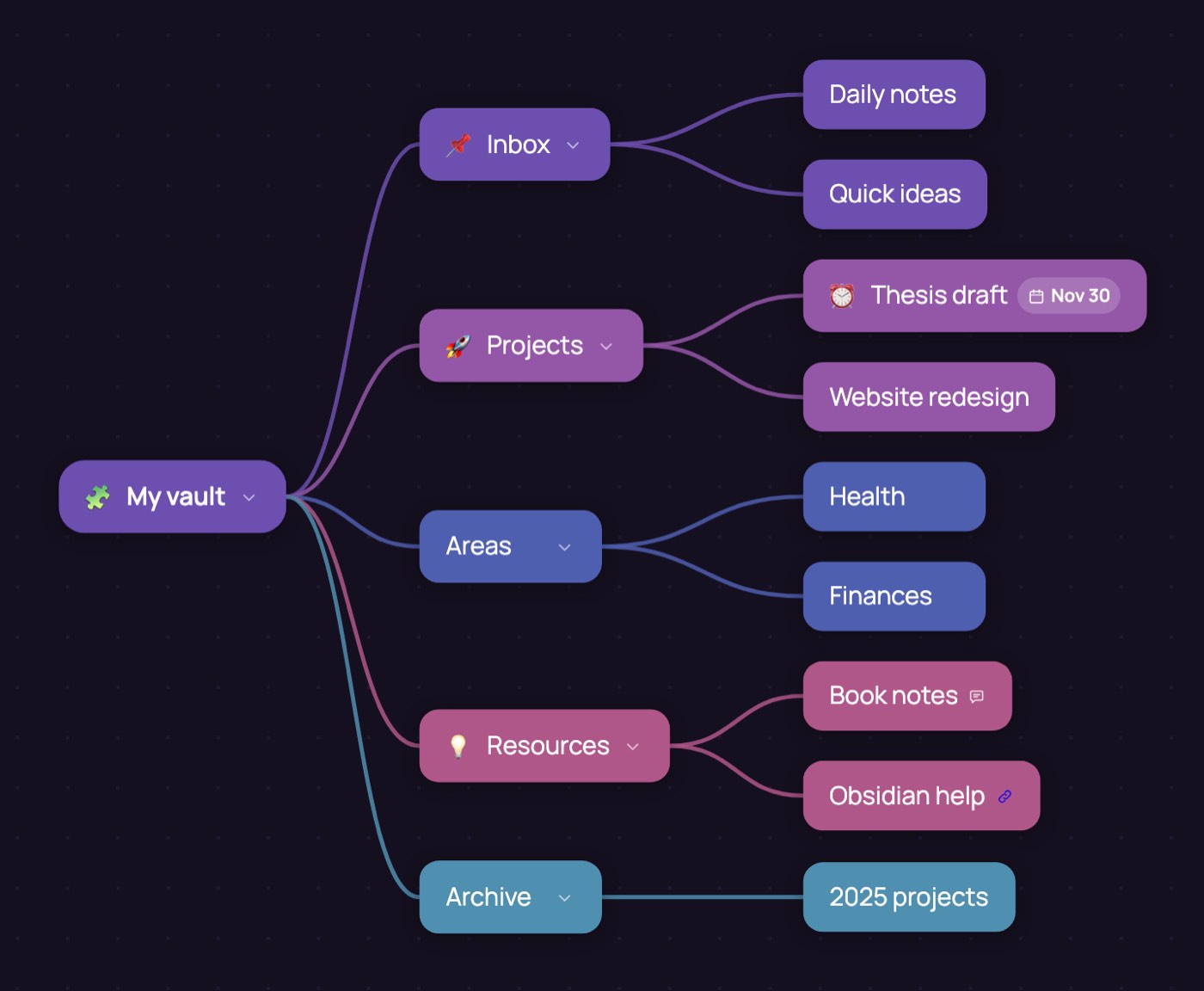
为什么在 Canvas 外制作
当应用自动排版时,做思维导图会快很多:Tab 添加子项, Enter 添加同一层的下一个想法,导图会随着内容增长自动整理。 Canvas 没有这种排版,所以三十个想法也会变成拖动卡片的工作。先在 Dendra 中思考,成形后再发送到 Obsidian。
如何把思维导图放进 Obsidian
- 在 Dendra 中制作导图。 在中心气泡写下主题,然后用 Tab 添加每个分支,用 Enter 添加旁边的下一个想法。
- 添加细节。 给分支加颜色或图标、截止日期、笔记或链接。它们都会进入 Canvas。
- 导出。 打开 ⋯ 菜单,进入
文件,按 导出到 Obsidian。你会得到一个
.canvas文件;如果导图中有图片,则会得到包含图片的 zip。 - 放进你的仓库。 把文件和图片移到仓库中的任意文件夹。Obsidian 会在 Canvas 中打开它,每个气泡都保留在原来的位置。
会带过去什么
- 每个气泡都会变成一张卡片,位置和颜色保持一致。
- 气泡之间的连线会变成卡片之间的箭头。
- 图标、截止日期、带作者和日期的笔记、链接都会进入卡片正文。
- 气泡内的图片会保存为 Canvas 旁边的文件,并显示在卡片中。气泡内图片属于 Dendra Pro。
- 便签会变成自己的卡片。
提示
- 导出前先展开折叠的分支:只有导图中可见的内容会进入 Canvas。
- Canvas 是一份副本。要继续在 Dendra 中编辑,也请使用
导出 JSON:Dendra 可以把 JSON 作为新导图导入,但不会读取
.canvas文件。 - 导出前选好布局:树状 适合大纲,放射 适合头脑风暴,时间线 适合计划。Canvas 会保留你选择的布局。