English · Español · Português (Brasil) · Português (Portugal) · Français · Deutsch · Italiano · Русский · 日本語 · 한국어 · 简体中文
Cartes mentales pour Obsidian
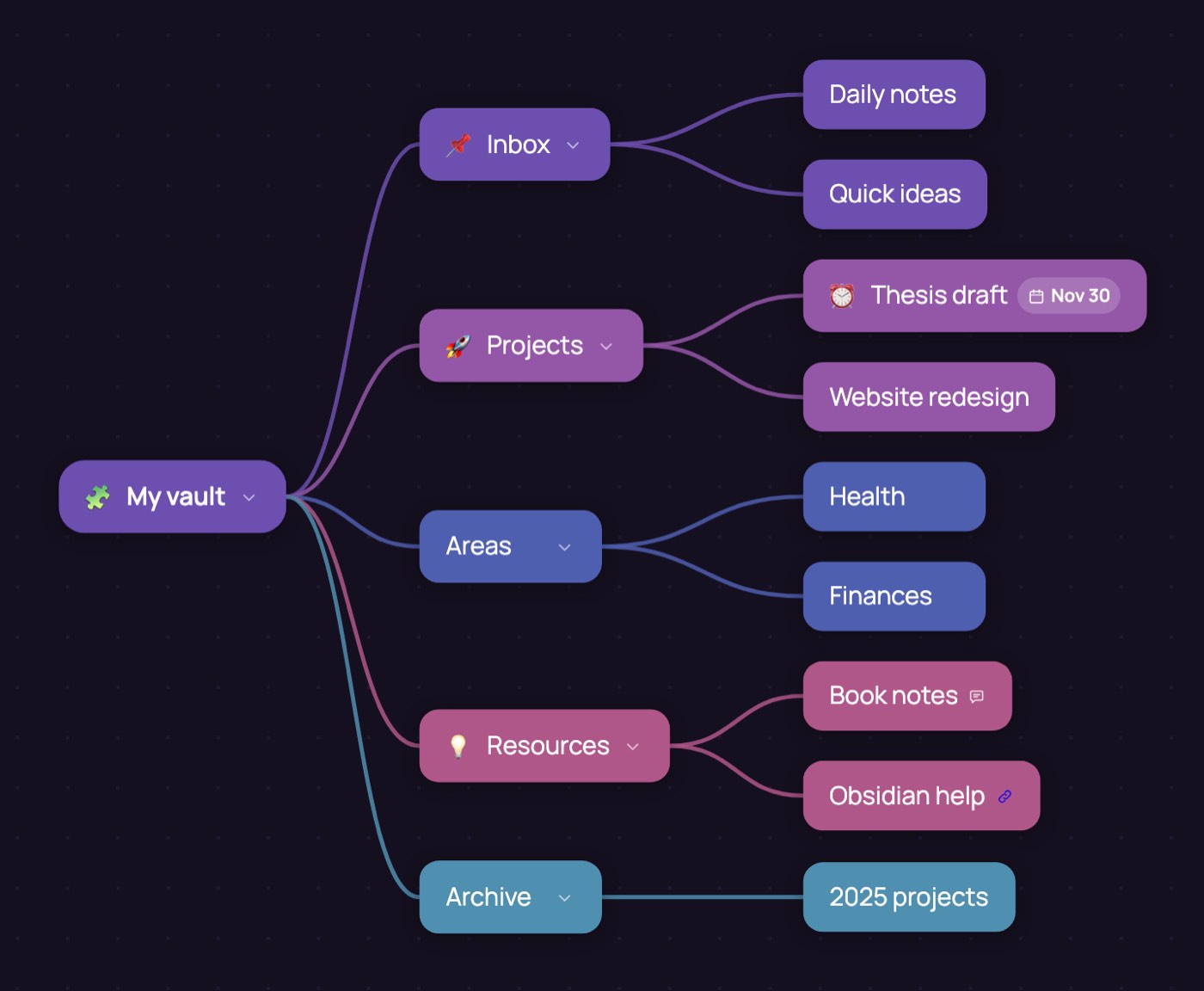
Obsidian Canvas est un tableau blanc : chaque carte se place et chaque flèche se trace à la main. Dendra est un créateur de cartes mentales qui dispose les bulles pour vous, dans le navigateur et gratuitement, puis exporte la carte terminée en Canvas pour votre coffre.
Ouvrir cet exemple Commencer par une carte vide
Pourquoi créer la carte hors de Canvas
La carte mentale va vite quand l’app fait la mise en page : Tab ajoute un enfant, Enter ajoute l’idée suivante au même niveau, et la carte se range à mesure qu’elle grandit. Canvas n’a pas cette mise en page, donc une carte de trente idées devient une séance de déplacement de boîtes. Réfléchissez dans Dendra et envoyez la carte vers Obsidian une fois sa forme trouvée.
Comment mettre une carte mentale dans Obsidian
- Construisez la carte dans Dendra. Écrivez le sujet dans la bulle centrale, puis appuyez sur Tab pour chaque branche et sur Enter pour l’idée suivante à côté.
- Ajoutez les détails. Donnez une couleur ou une icône à une branche, une échéance, une note ou un lien. Tout part dans le Canvas.
- Exportez-la. Ouvrez le menu ⋯, allez dans
Fichiers et appuyez sur Exporter vers Obsidian.
Vous obtenez un fichier
.canvas, ou un zip avec les images à côté si la carte en contient. - Déposez-la dans votre coffre. Déplacez le fichier, et les images, dans n’importe quel dossier du coffre. Obsidian l’ouvre dans Canvas, avec chaque bulle à sa place.
Ce qui est transféré
- Chaque bulle devient une carte, au même endroit et avec la même couleur.
- Les lignes entre les bulles deviennent des flèches entre les cartes.
- Les icônes, échéances, notes avec auteur et date, et liens entrent dans le texte de la carte.
- Les images dans les bulles sont enregistrées comme fichiers à côté du Canvas et affichées dans la carte. Les images dans les bulles font partie de Dendra Pro.
- Les notes adhésives deviennent leurs propres cartes.
Conseils
- Ouvrez les branches repliées avant l’export : seul ce que vous voyez sur la carte part dans le Canvas.
- Le Canvas est une copie. Pour continuer la carte dans Dendra, exportez aussi JSON :
Dendra importe JSON comme une nouvelle carte, mais ne lit pas les fichiers
.canvas. - Choisissez la mise en page avant l’export : Arbre pour un plan, Radial pour un brainstorming, Chronologie pour un calendrier. Le Canvas garde celle que vous avez choisie.
Créer une carte mentale pour Obsidian
À propos de Dendra · Mode d’emploi · Conditions · Confidentialité