English · Español · Português (Brasil) · Português (Portugal) · Français · Deutsch · Italiano · Русский · 日本語 · 한국어 · 简体中文
Obsidian用マインドマップ
Obsidian Canvasはホワイトボードです。カードの位置も矢印も、 手で置いて描きます。Dendraは、ブラウザで無料で使えるマインドマップ 作成ツールです。枝を自動で並べ、できあがったマップを保管庫用のCanvas として書き出します。
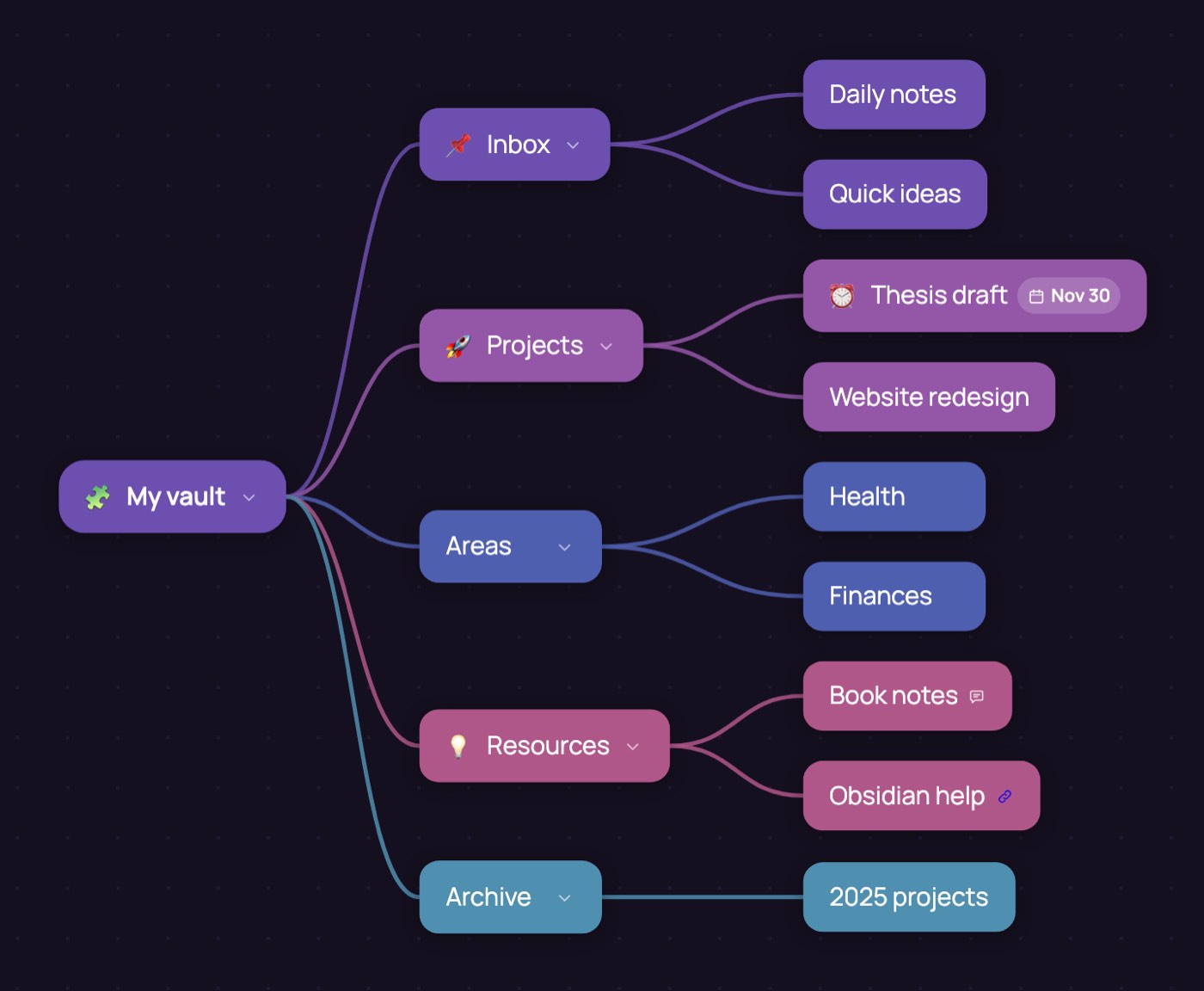
なぜCanvasの外で作るのか
アプリが配置を整えてくれると、マインドマップ作りは速くなります。 Tabで子を追加し、Enterで同じ階層の次の アイデアを追加すると、マップは広がりながら自動で整います。Canvasには その配置がないので、30個のアイデアでも箱を動かす作業になりがちです。 まずDendraで考え、形が見えたらObsidianへ送ります。
Obsidianにマインドマップを入れる方法
- Dendraでマップを作ります。 中央のバブルにテーマを書き、 枝ごとにTab、横に次のアイデアを足すときは Enterを押します。
- 詳細を足します。 枝に色やアイコン、期限、ノート、リンクを付けられます。すべてCanvasへ入ります。
- 書き出します。 ⋯メニューを開き、
ファイルへ進んでObsidianへ書き出すを
押します。
.canvasファイルができます。画像があるマップなら、 画像を一緒に入れたzipになります。 - 保管庫へ入れます。 ファイルと画像を保管庫内の好きな フォルダへ移します。ObsidianはCanvasで開き、バブルはDendraで置いた 場所に残ります。
何が引き継がれるか
- すべてのバブルが、同じ位置と同じ色のカードになります。
- バブル同士の線は、カード同士の矢印になります。
- アイコン、期限、作成者と日付付きのノート、リンクはカード本文に入ります。
- バブル内の画像はCanvasの横にファイルとして保存され、カードに表示されます。バブル内の画像はDendra Proの機能です。
- 付箋は独立したカードになります。
コツ
- 書き出す前に折りたたんだ枝を開きます。マップ上で見えているものだけがCanvasに入ります。
- Canvasはコピーです。Dendraで続けて編集するなら、
JSONを書き出すも行ってください。DendraはJSONを新しいマップとして
読み込めますが、
.canvasファイルは読み込めません。 - 書き出す前にレイアウトを選びます。アウトラインには ツリー、ブレインストーミングには放射状、 計画にはタイムライン。Canvasは選んだ見た目を保ちます。
Dendraについて · マニュアル · 利用規約 · プライバシー