English · Español · Português (Brasil) · Português (Portugal) · Français · Deutsch · Italiano · Русский · 日本語 · 한국어 · 简体中文
Obsidian용 마인드맵
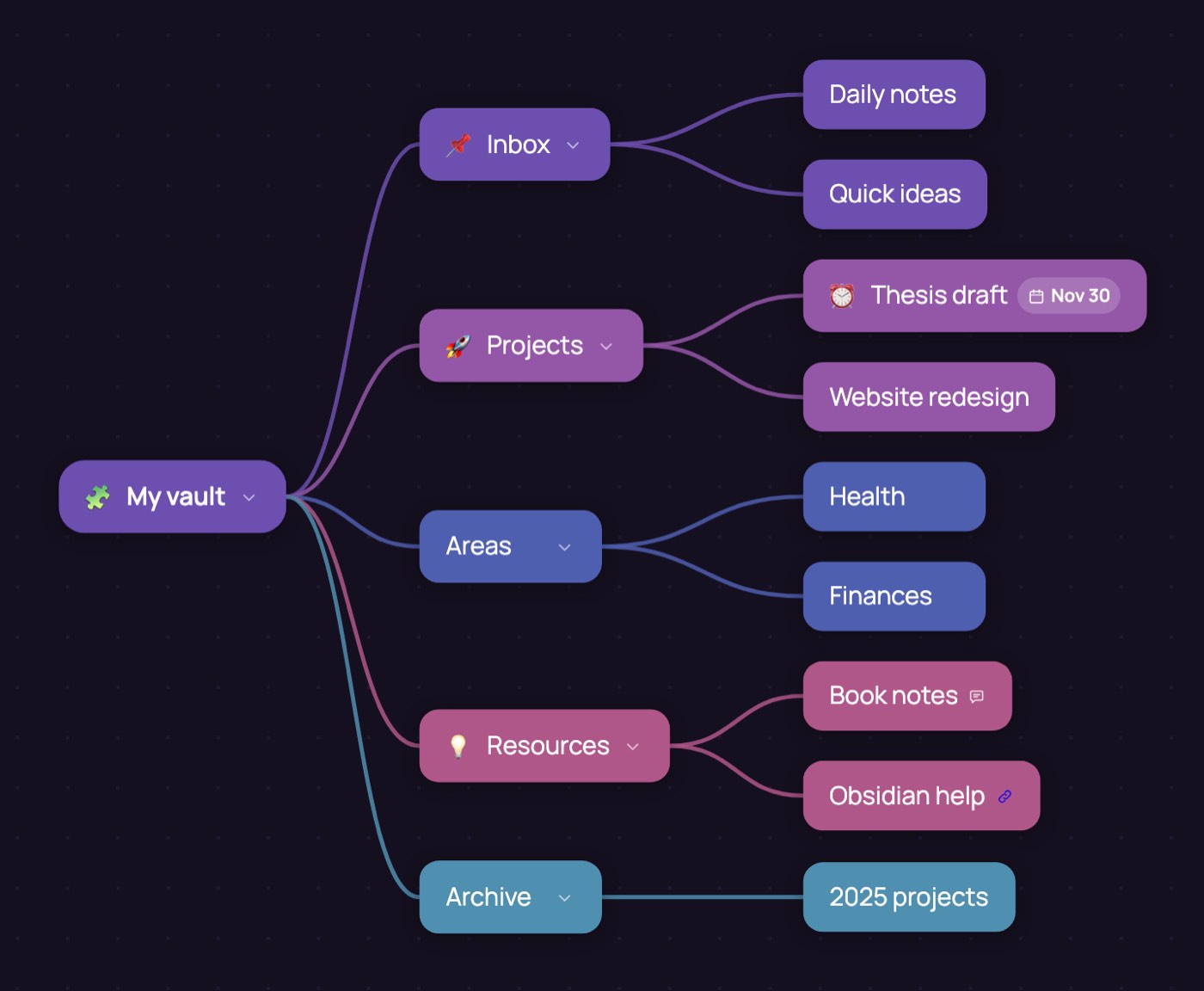
Obsidian Canvas는 화이트보드예요. 카드 위치와 화살표를 모두 손으로 놓고 그려요. Dendra는 브라우저에서 무료로 쓰는 마인드맵 도구예요. 가지를 자동으로 정리해 주고, 완성한 맵을 보관소에서 쓸 Canvas로 내보내요.
왜 Canvas 밖에서 만들까요
앱이 배치를 해 주면 마인드맵은 빨라져요. Tab은 자식을 추가하고, Enter는 같은 단계의 다음 아이디어를 추가해요. 맵은 커지면서 스스로 정리돼요. Canvas에는 이런 배치가 없어서 아이디어 서른 개도 상자를 끌어다 놓는 일이 돼요. Dendra에서 먼저 생각하고, 모양이 잡히면 Obsidian으로 보내세요.
Obsidian에 마인드맵 넣는 법
- Dendra에서 맵을 만들어요. 가운데 버블에 주제를 쓰고, 가지마다 Tab을 눌러요. 옆에 다음 아이디어를 더할 때는 Enter를 눌러요.
- 세부 정보를 더해요. 가지에 색상이나 아이콘, 마감일, 노트, 링크를 붙여요. 모두 Canvas에 들어가요.
- 내보내요. ⋯ 메뉴를 열고
파일로 가서 Obsidian으로 내보내기를
눌러요.
.canvas파일을 받아요. 맵에 이미지가 있으면 이미지가 함께 든 zip을 받아요. - 보관소에 넣어요. 파일과 이미지를 보관소의 아무 폴더로 옮겨요. Obsidian은 Canvas에서 열고, 모든 버블은 Dendra에서 둔 자리에 있어요.
무엇이 넘어가나요
- 모든 버블은 같은 위치와 같은 색상의 카드가 돼요.
- 버블 사이 선은 카드 사이 화살표가 돼요.
- 아이콘, 마감일, 작성자와 날짜가 있는 노트, 링크는 카드 본문에 들어가요.
- 버블 안 이미지는 Canvas 옆에 파일로 저장되고 카드에 보여요. 버블 안 이미지는 Dendra Pro 기능이에요.
- 스티키 노트는 별도 카드가 돼요.
팁
- 내보내기 전에 접힌 가지를 열어 두세요. 맵에서 보이는 것만 Canvas에 들어가요.
- Canvas는 복사본이에요. Dendra에서 계속 작업하려면
JSON 내보내기도 해 두세요. Dendra는 JSON을 새 맵으로 다시 가져오지만,
.canvas파일은 읽지 않아요. - 내보내기 전에 레이아웃을 고르세요. 정리에는 트리, 브레인스토밍에는 방사형, 계획에는 타임라인이 좋아요. Canvas는 고른 모양을 유지해요.