English · Español · Português (Brasil) · Português (Portugal) · Français · Deutsch · Italiano · Русский · 日本語 · 한국어 · 简体中文
Listes de tâches qui deviennent des cartes mentales
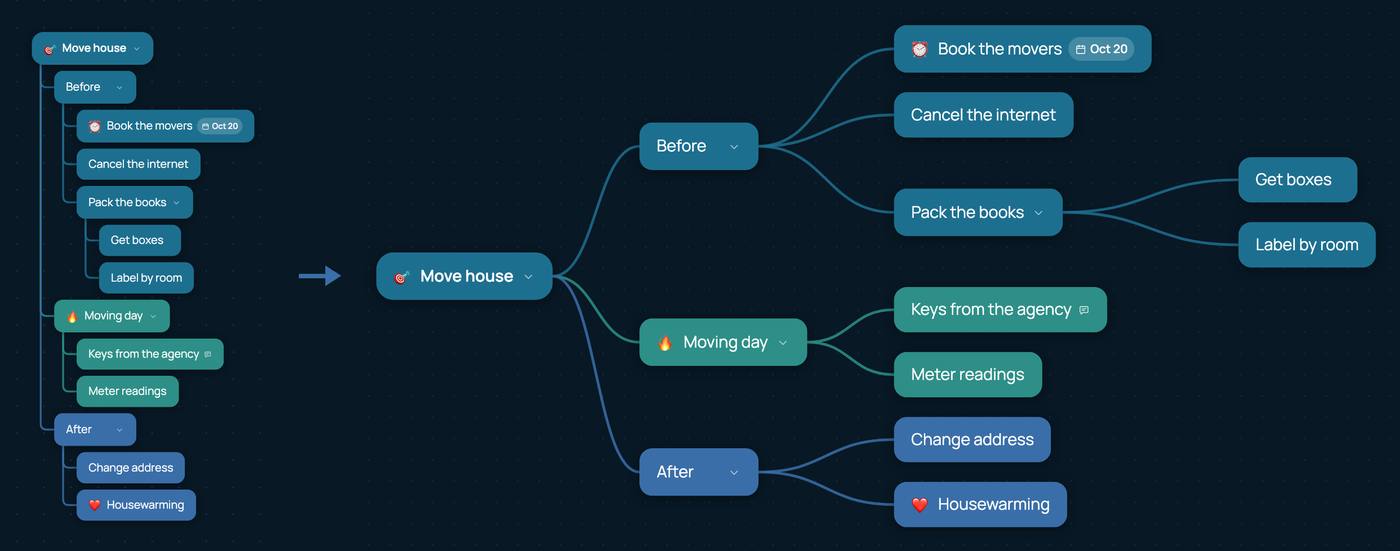
La plupart des apps de tâches vous donnent une liste plate. Dans Dendra, une liste est une carte : les tâches se placent sous d’autres tâches, portent des échéances et des notes, et toute la liste devient une carte mentale quand vous voulez voir l’ensemble. Gratuit, dans le navigateur.
Ouvrir cet exemple Commencer par une carte vide
Quand une liste devrait être une carte
Un déménagement, un voyage, un lancement ou un mariage n’est pas une seule liste, mais plusieurs : ce qu’il faut faire avant, le jour même et après. Une liste plate cache cette forme, et une longue liste cache la partie encore lourde. En carte, chaque phase est une branche, et vous voyez d’un coup d’œil où est le travail.
Comment créer une liste de tâches dans Dendra
- Commencez une liste. Appuyez sur Cartes, puis Nouveau, et choisissez Liste de tâches. Elle s’ouvre en mise en page Plan, avec la première tâche prête à écrire.
- Écrivez les tâches. Enter ajoute la tâche suivante, Tab une sous-tâche sous celle où vous êtes.
- Ajoutez des échéances. Donnez une date à une tâche et elle apparaît dans la bulle. Quand vous ouvrez la carte, Dendra dit ce qui est en retard ou bientôt dû, et Outils › Échéances liste chaque échéance dans l’ordre.
- Cochez les tâches terminées. Le ✓ classe une tâche dans Outils › Terminé. Ses sous-tâches remontent au lieu de disparaître, et une tâche cochée par erreur peut revenir.
- Voyez-la comme une carte. Ouvrez Outils › Mise en page, choisissez Bilatéral ou Arbre et appuyez sur Appliquer. Revenez à Plan à tout moment ; rien n’est perdu.
Conseils
- Gardez une liste par projet. Le forfait gratuit couvre trois cartes ; Dendra Pro n’a pas de limite.
- Utilisez des couleurs pour les lieux ou les personnes, et des icônes comme 🔥 ou ❗ pour ce qui passe en premier.
- Ajoutez une note à une tâche pour le détail qui ne tient pas sur une ligne : une adresse, un numéro, ce qui a été décidé.
- Envoyez la liste par lien pour que quelqu’un d’autre reçoive sa propre copie, ou exportez un PDF à imprimer.
À propos de Dendra · Mode d’emploi · Conditions · Confidentialité